Unity Helpers

Treasure chest of Unity developer tools. Professional inspector tooling, high-performance utilities, spatial queries, and 20+ editor tools.
Inspector & Serialization Features Overview
Stop writing boilerplate. Start designing in the inspector.
Unity Helpers includes a powerful suite of inspector attributes and serialization types that transform how you author components and data. These features eliminate repetitive code, provide designer-friendly workflows, and make your inspector experience rival commercial tools like Odin Inspector.
Why Use These Features?
Time Savings:
- Grouping & Organization: Replace 50+ lines of custom editor code with a single
[WGroup]attribute - Method Buttons: Expose test methods in the inspector without writing custom editors
- Conditional Display: Show/hide fields based on values without PropertyDrawer boilerplate
- Selection Controls: Turn enums into toggle buttons, primitives into dropdowns - all declaratively
- Serialization: Store GUIDs, dictionaries, sets, and types with built-in Unity support
Professional Quality:
- Designer-friendly interfaces reduce programmer bottlenecks
- Project-wide settings ensure consistent styling and behavior
- Pagination, animation, and polish - built-in
Feature Categories
1. Layout & Organization
Control how fields are grouped and organized in the inspector:
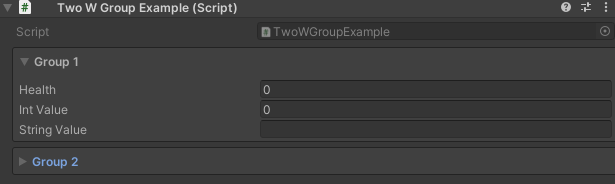
- WGroup & WGroupEnd - Boxed sections with optional collapse, auto-inclusion
using UnityEngine;
using WallstopStudios.UnityHelpers.Core.Attributes;

public class TwoWGroupExample : MonoBehaviour
{
    [WGroup("Group 1", collapsible: true)]
    public float health;
    public int intValue;
    public string stringValue;

    [WGroup("Group 2", collapsible: true)]
    public float speed;
    public int otherIntValue;
    public string otherStringValue;
}
→ Full Guide: Inspector Grouping Attributes
2. Inline Editing
Edit nested objects without losing context:
- WInLineEditor - Embed inspectors for ScriptableObjects, Materials, Textures directly below the field
using UnityEngine;
using WallstopStudios.UnityHelpers.Core.Attributes;

[CreateAssetMenu(fileName = "PowerUpDefinition", menuName = "Power-Up Definition")]
public class PowerUpDefinition : ScriptableObject
{
    public string powerUpName;
    public Sprite icon;
}

public class WInLineEditorSimpleExample : MonoBehaviour
{
    [WInLineEditor]
    public PowerUpDefinition powerUp;
}


→ Full Guide: Inspector Inline Editor
3. Method Invocation
Expose methods as clickable buttons in the inspector:
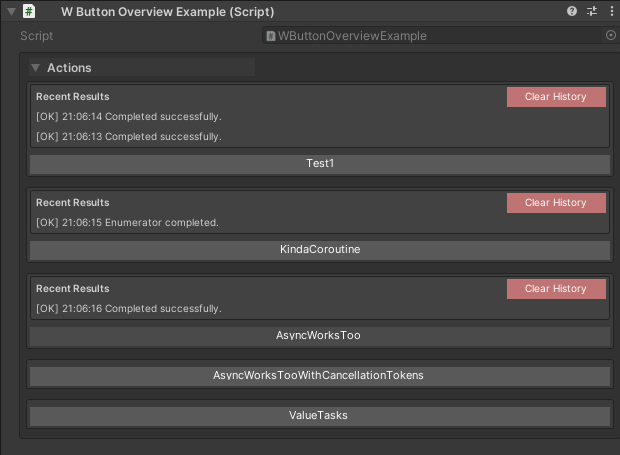
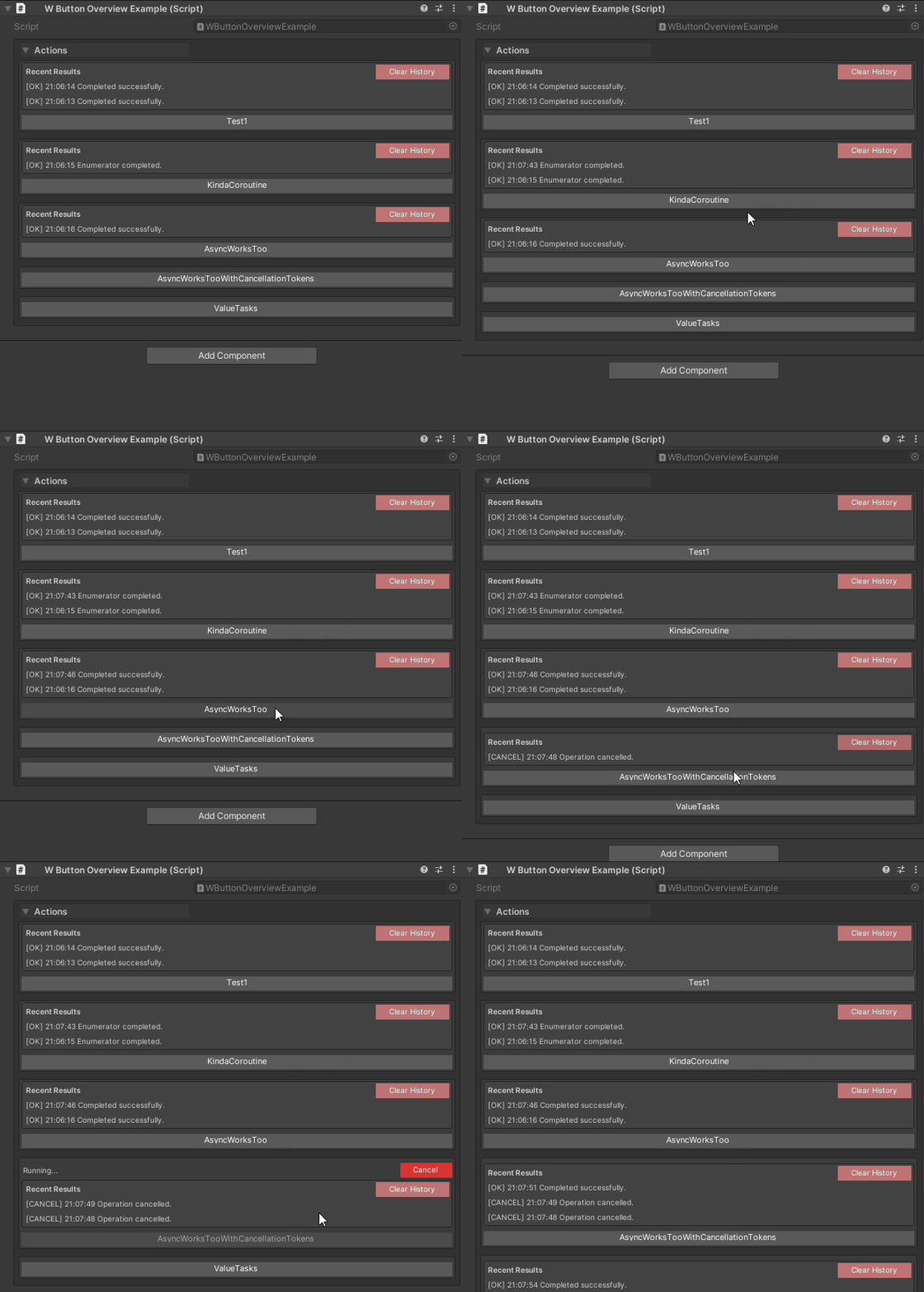
- WButton - One-click method execution with result history, async support, custom styling, grouping
using System;
using System.Collections;
using System.Threading;
using System.Threading.Tasks;
using UnityEngine;
using WallstopStudios.UnityHelpers.Core.Attributes;
using WallstopStudios.UnityHelpers.Core.Extension;

public class WButtonOverviewExample : MonoBehaviour
{
    [WButton]
    private void Test1()
    {
        this.Log($"We did it!");
    }

    [WButton]
    private IEnumerator KindaCoroutine()
    {
        this.Log($"Starting coroutine...");
        yield return new WaitForSeconds(1f);
        this.Log($"Coroutine finished!");
    }

    [WButton]
    private async Task AsyncWorksToo()
    {
        await Task.Delay(TimeSpan.FromSeconds(1));
        this.Log($"Did it work?");
    }

    [WButton]
    private async Task AsyncWorksTooWithCancellationTokens(CancellationToken ct)
    {
        await Task.Delay(TimeSpan.FromSeconds(1), ct);
        this.Log($"Did it work?");
    }

    [WButton]
    private async ValueTask ValueTasks(CancellationToken ct)
    {
        await Task.Delay(TimeSpan.FromSeconds(1), ct);
        this.Log($"Did it work?");
    }
}
→ Full Guide: Inspector Buttons
4. Conditional Display
Show or hide fields based on runtime values:
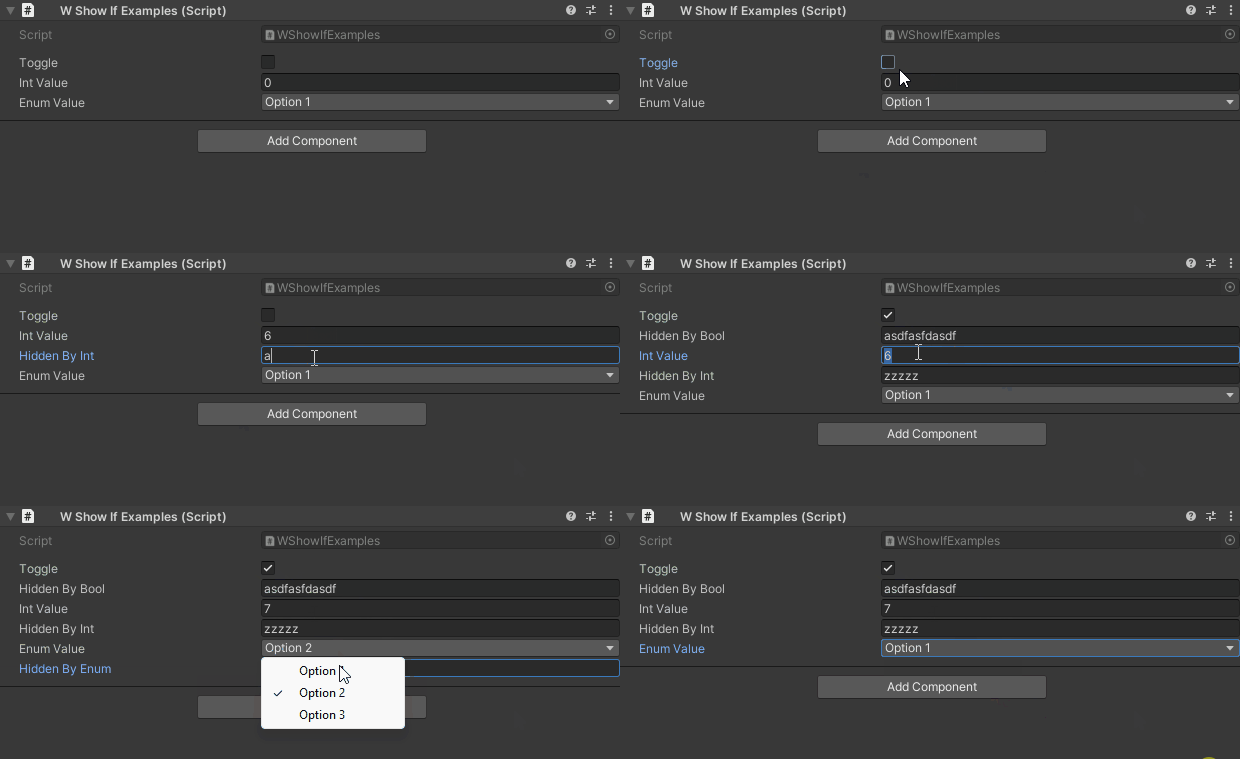
- WShowIf - Visibility rules with comparison operators (Equal, GreaterThan, IsNull, etc.), inversion, stacking
using UnityEngine;
using WallstopStudios.UnityHelpers.Core.Attributes;

public enum ExampleEnum
{
    Option1,
    Option2,
    Option3,
}

public class WShowIfExamples : MonoBehaviour
{
    public bool toggle;

    [WShowIf(nameof(toggle))]
    public string hiddenByBool;

    public int intValue;

    [WShowIf(nameof(intValue), WShowIfComparison.GreaterThan, 5)]
    public string hiddenByInt;

    public ExampleEnum enumValue;

    [WShowIf(nameof(enumValue), ExampleEnum.Option2, ExampleEnum.Option3)]
    public string hiddenByEnum;
}
→ Full Guide: Inspector Conditional Display
5. Selection & Dropdowns
Provide designer-friendly selection controls:
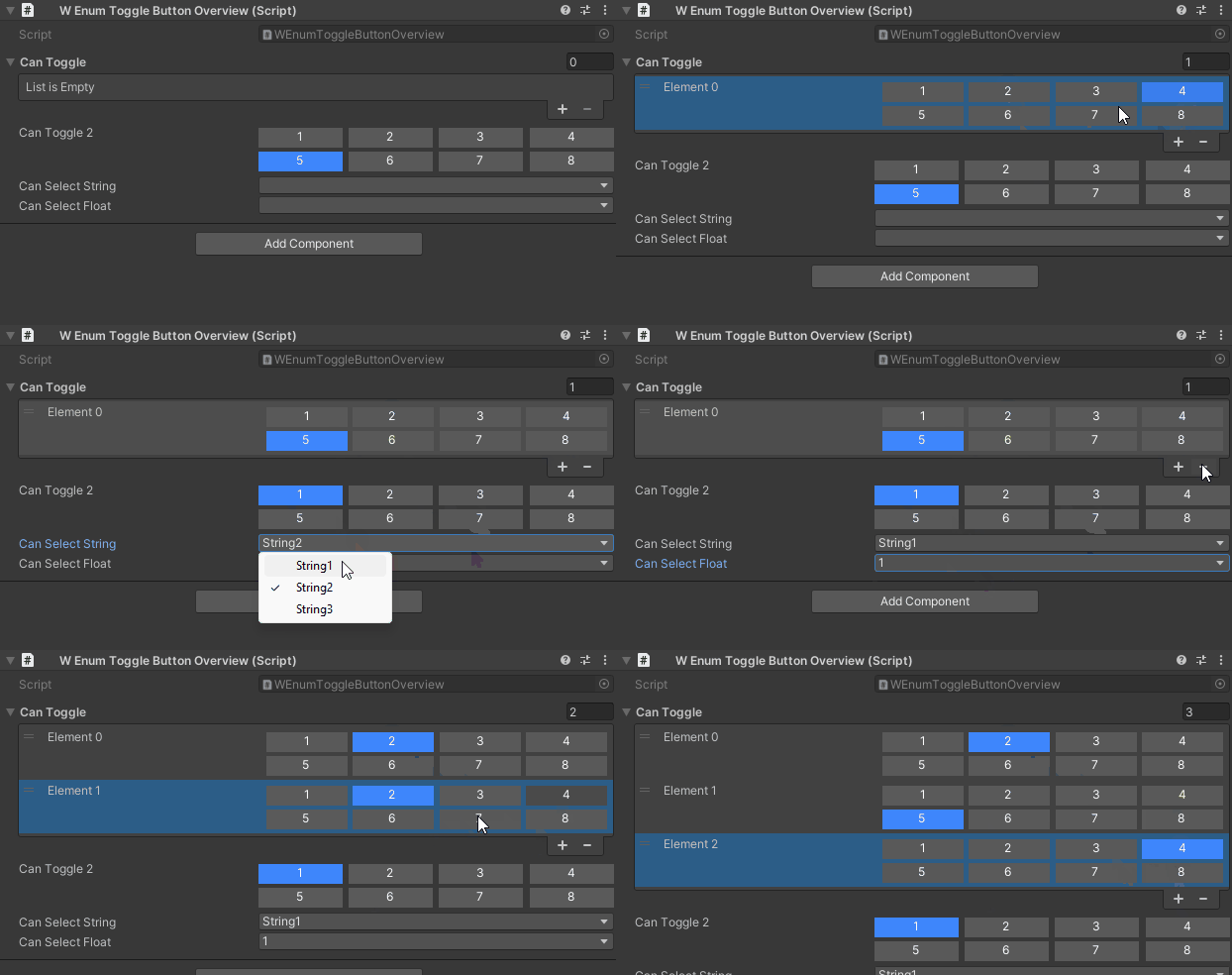
- WEnumToggleButtons - Visual toggle buttons for enums and flag enums
- WValueDropDown - Generic dropdown for any type
- IntDropdown - Integer selection from predefined values
- StringInList - String selection with search and pagination
using System.Collections.Generic;
using UnityEngine;
using WallstopStudios.UnityHelpers.Core.Attributes;

public class WEnumToggleButtonOverview : MonoBehaviour
{
    [WEnumToggleButtons]
    [IntDropDown(1, 2, 3, 4, 5, 6, 7, 8)]
    public List<int> canToggle; // Works in lists!

    [WEnumToggleButtons]
    [IntDropDown(1, 2, 3, 4, 5, 6, 7, 8)]
    public int canToggle2;

    [StringInList(typeof(WEnumToggleButtonOverview), nameof(GetStringValues))]
    public string canSelectString;

    [WValueDropDown(typeof(WEnumToggleButtonOverview), nameof(GetFloatValues))]
    public float canSelectFloat;

    private IEnumerable<string> GetStringValues()
    {
        yield return "String1";
        yield return "String2";
        yield return "String3";
    }

    private IEnumerable<float> GetFloatValues()
    {
        yield return 1.0f;
        yield return 2.0f;
        yield return 3.0f;
    }
}
→ Full Guide: Inspector Selection Attributes
6. Validation & Protection
Protect data integrity with validation attributes:
- WReadOnly - Display fields as read-only in the inspector
- WNotNull - Validate required references at runtime with
CheckForNulls()
→ Full Guide: Inspector Validation Attributes
7. Serialization Types
Unity-friendly wrappers for complex data:
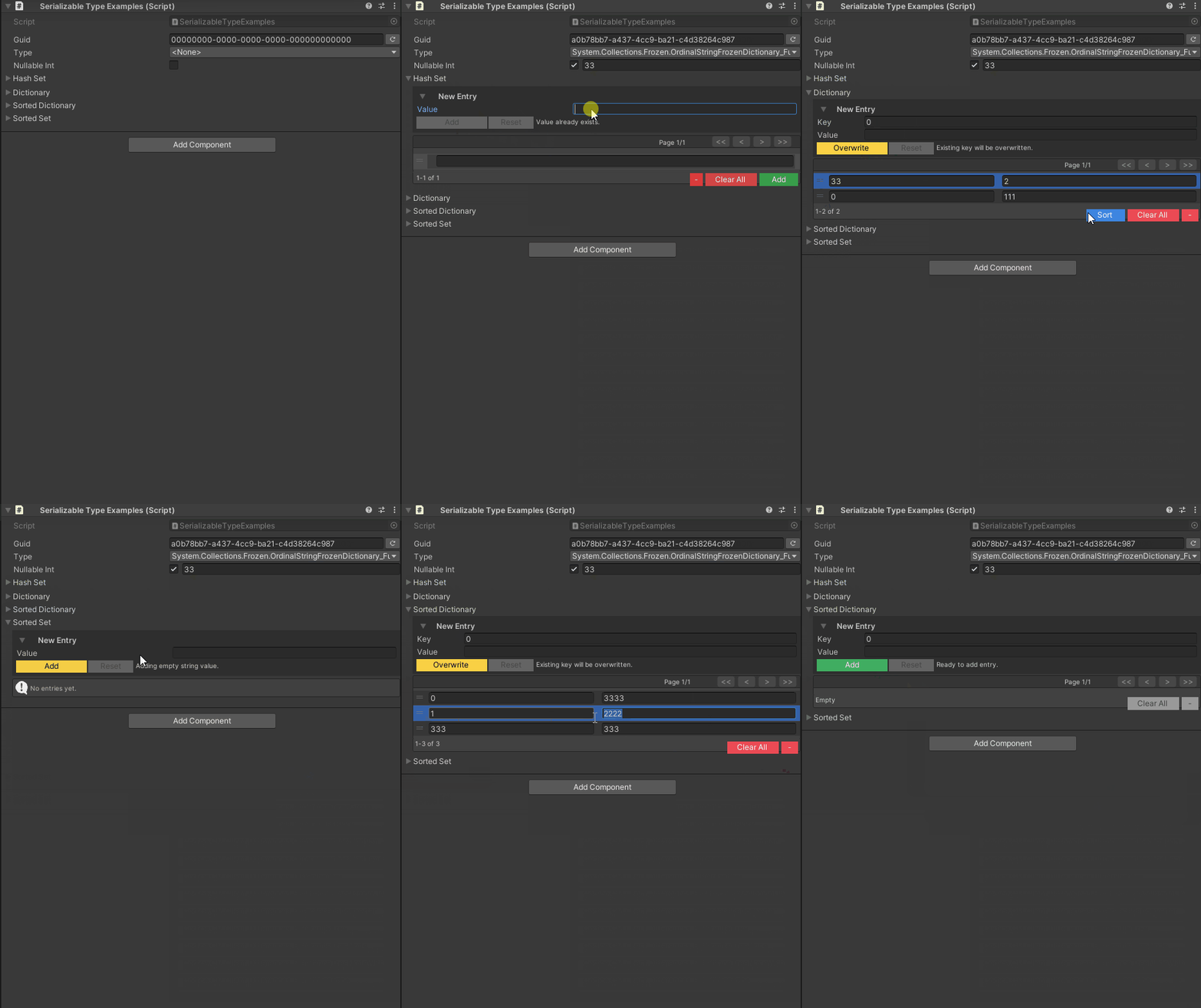
- WGuid - Immutable GUID using two longs (faster than System.Guid for Unity)
- SerializableDictionary - Key/value pairs with custom drawer
- SerializableSet - HashSet and SortedSet with duplicate detection, pagination, reordering
- SerializableType - Type references that survive refactoring
- SerializableNullable - Nullable value types
→ Full Guide: Serialization Types
8. Project Settings
Centralized configuration for all inspector features:
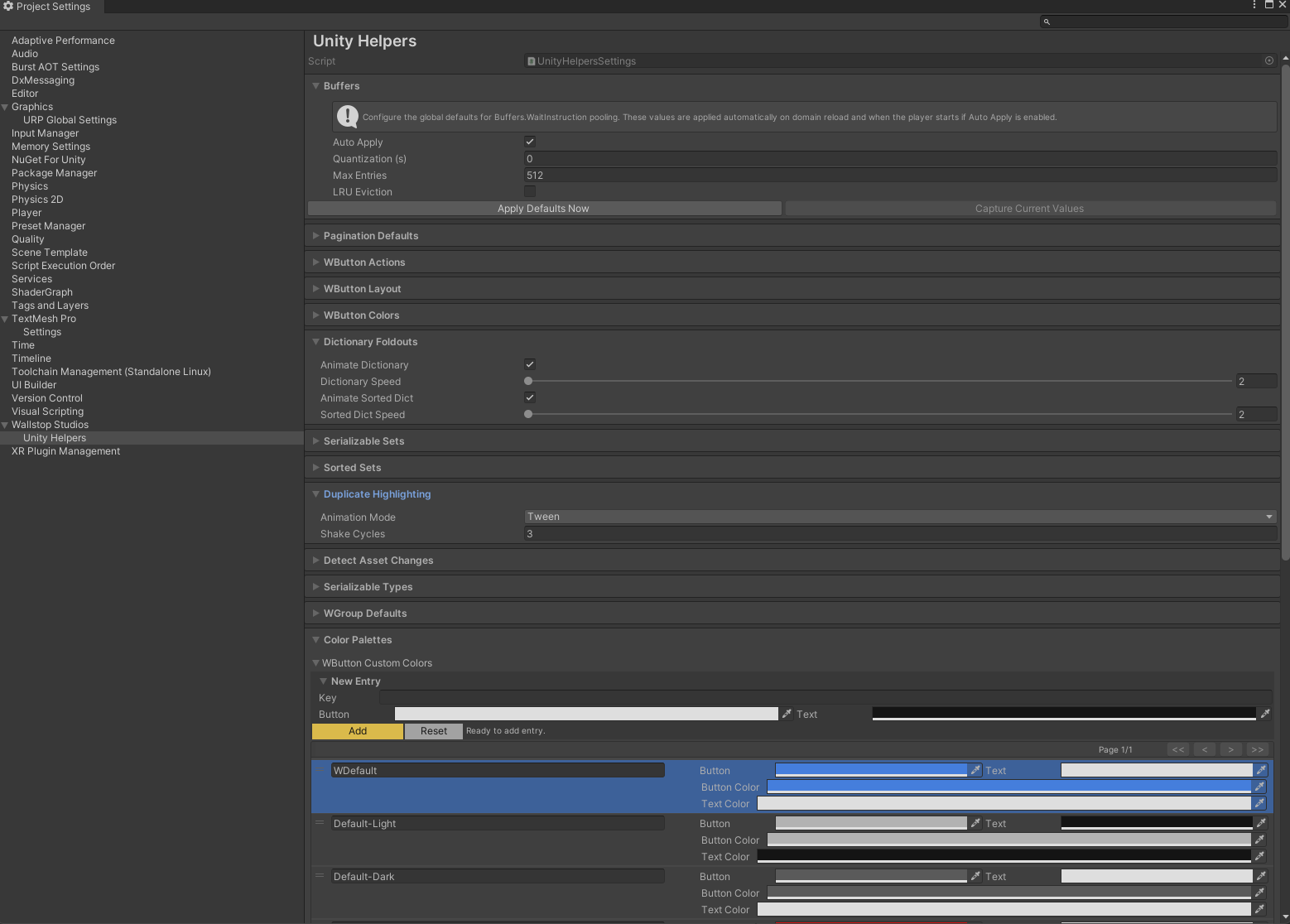
- UnityHelpersSettings - Global settings for pagination, colors, animations, history
Location: ProjectSettings/UnityHelpersSettings.asset
Settings:
- Pagination sizes (buttons, sets, dropdowns)
- Button placement and history capacity
- Color palettes for themes (light/dark/custom)
- Animation speeds for foldouts and groups
- Auto-include defaults
using UnityEngine;
using WallstopStudios.UnityHelpers.Core.Attributes;

public class WButtonSettingsExample : MonoBehaviour
{
    [WButton(colorKey: "Documentation Example")]
    private void Button() { }
}

→ Full Guide: Inspector Settings
Quick Start Example
Here’s a complete example showcasing multiple inspector features together:
using UnityEngine;
using WallstopStudios.UnityHelpers.Core.Attributes;
using WallstopStudios.UnityHelpers.Core.DataStructure.Adapters;

public class CharacterStats : MonoBehaviour
{
    // Grouped fields with collapsible sections
    [WGroup("Combat", "Combat Stats", collapsible: true)]
    public float maxHealth = 100f;           // In group
    public float defense = 10f;              // In group (auto-included)
    [WGroupEnd("Combat")]                    // attackPower IS included, then closes
    public float attackPower = 25f;          // In group (last field)

    // Conditional visibility based on enum
    public enum WeaponType { Melee, Ranged, Magic }
    public WeaponType weaponType;

    [WShowIf(nameof(weaponType), WShowIfComparison.Equal, WeaponType.Ranged)]
    public int ammoCapacity = 30;

    // Flag enum as toggle buttons
    [System.Flags]
    public enum Abilities { None = 0, Jump = 1, Dash = 2, Block = 4 }

    [WEnumToggleButtons(showSelectAll: true)]
    public Abilities unlockedAbilities;

    // Serializable collections
    public SerializableDictionary<string, int> stats;
    public WGuid entityId = WGuid.NewGuid();

    // Inspector button
    [WButton("Reset Stats")]
    private void ResetStats() => maxHealth = defense = attackPower = 100f;
}
For individual feature examples, see the detailed guides linked above.
Feature Comparison
| Feature | Unity Default | Odin Inspector | Unity Helpers |
|---|---|---|---|
| Grouping/Boxes | Custom Editor | [BoxGroup] |
[WGroup] |
| Foldouts | Custom Editor | [FoldoutGroup] |
[WGroup(collapsible: true)] |
| Method Buttons | Custom Editor | [Button] |
[WButton] |
| Conditional Display | Custom Drawer | [ShowIf] |
[WShowIf] |
| Enum Toggles | Custom Drawer | [EnumToggleButtons] |
[WEnumToggleButtons] |
| Dictionaries | Not Supported | [ShowInInspector] |
SerializableDictionary<K,V> |
| Sets | Not Supported | Custom | SerializableHashSet<T> |
| Type References | Not Supported | Custom | SerializableType |
| Nullable Values | Not Supported | Custom | SerializableNullable<T> |
| Color Themes | Not Supported | Built-in | Project Settings |
| Cost | Free | $55-$95 | Free (MIT) |
Design Philosophy
Declarative Over Imperative:
- Attributes describe what, not how
- No custom PropertyDrawers for common patterns
- Configuration over code
Designer-Friendly:
- Visual controls for visual people
- Reduce programmer bottlenecks
- Iteration without recompiling
Performance-Conscious:
- Cached reflection delegates
- Pooled buffers for UI rendering
- Minimal GC allocations
Project-Consistent:
- Centralized settings asset
- Predictable behavior across all inspectors
Getting Started
-
Install Unity Helpers - See Installation Guide
-
Explore Examples - Check the guides linked above
-
Configure Settings - Open
ProjectSettings/UnityHelpersSettings.assetto customize pagination, colors, and animations -
Add Attributes - Start with
[WGroup]and[WButton]for immediate impact -
Use Serialization Types - Replace custom wrappers with
SerializableDictionary,SerializableSet, etc.
Detailed Documentation
Inspector Attributes
- Inspector Grouping Attributes - WGroup layout control
- Inspector Inline Editor - WInLineEditor for nested object editing
- Inspector Buttons - WButton for method invocation
- Inspector Conditional Display - WShowIf for dynamic visibility
- Inspector Selection Attributes - WEnumToggleButtons, WValueDropDown, IntDropdown, StringInList
- Inspector Validation Attributes - WReadOnly, WNotNull
Serialization
- Serialization Types - WGuid, SerializableDictionary, SerializableSet, SerializableType, SerializableNullable
Configuration
- Inspector Settings - UnityHelpersSettings asset reference
See Also
- Odin Inspector Migration Guide - Step-by-step migration from Odin Inspector
- Editor Tools Guide - 20+ automation tools for sprites, animations, validation
- Relational Components - Auto-wire components with attributes
- Effects System - Data-driven buffs/debuffs
- Main Documentation - Complete feature list
Next Steps:
Choose a guide based on what you want to learn first:
- Want organized inspectors? → Inspector Grouping Attributes
- Want method buttons? → Inspector Buttons
- Want conditional fields? → Inspector Conditional Display
- Want better selection controls? → Inspector Selection Attributes
- Want data validation? → Inspector Validation Attributes
- Want to serialize complex data? → Serialization Types